

Se connecter à Wkheops ou à Nextcloud
-
Rassemblez les informations suivantes :
- l’adresse de votre serveur, par exemple : cloud.votreentreprise.ch ou wkheops.votreentreprise.ch
- votre nom d’utilisateur, le plus souvent votre adresse mail
- votre mot de passe
-
Ouvrez votre navigateur et entrez l’adresse de votre serveur dans la barre d’adresse
-
L’écran de connexion s’affiche: entrez votre adresse mail et votre mot de passe
- si le mot de passe est temporaire (par exemple “bienvenue”), il vous sera alors demandé d’en changer
Un seul compte pour les gouverner tous
Section intitulée « Un seul compte pour les gouverner tous »Nous vous simplifions la vie : au lieu d’avoir un compte par application - Wkheops et Nextcloud - le même vous suffit pour les deux.
D’ailleurs, si vous êtes déjà connecté à l’un, l’autre ne vous demandera pas à nouveau de vous authentifier : pratique !
Votre écran de connexion
Section intitulée « Votre écran de connexion »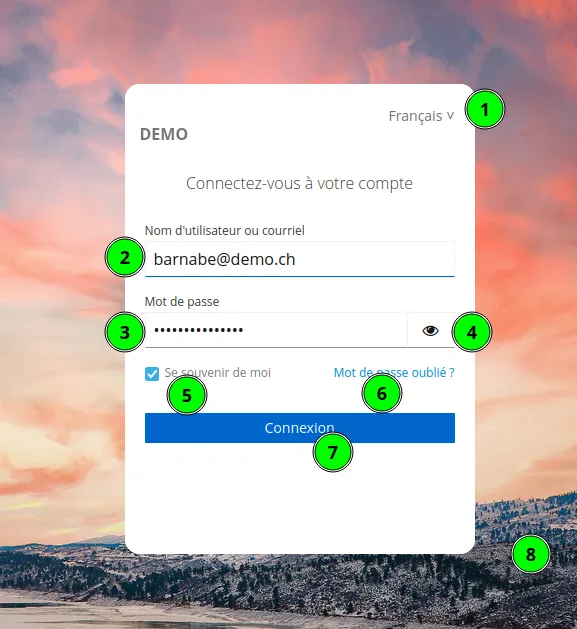
-
Sprechen Sie Deutsch ? Parla italiano ? Do you speak English ?
-
Entrez ici votre nom d’utilisateur, le plus souvent votre adresse mail
-
Votre mot de passe, parfois
welcomelors de votre première connexion -
Votre clavier vous joue des tours ? Affichez votre mot de passe
-
Si vous travaillez sur votre ordinateur, vous pouvez cocher ceci
-
Zut, je l’ai oublié !? Ici, on vous guide pour réinitialiser votre mot de passe : vous recevrez un email pour cela
-
Sésame ouvre toi !
-
Le tout servi sur une belle photo, on prend soin aussi de vos yeux aussi chez 4Next 🤗